실습 환경 구축 - Node.js 설치
1. Node.js란?
- Node.js는 JavaScript를 브라우저가 아닌 환경(PC, 서버 등)에서도 실행할 수 있게 만들어주는 런타임 환경입니다.
- 원래 JavaScript는 웹페이지(프론트엔드)에서만 동작했으나, Node.js 덕분에 백엔드 서버 개발이나 각종 자동화 스크립트에도 사용이 가능해졌습니다.
주요 특징
설명
| 특징 | 설명 |
| 비동기 처리 | 여러 작업을 동시에 빠르게 처리(서버가 멈추지 않고 효율적으로 동작) |
| 하나의 언어 | 프론트엔드·백엔드 모두 JavaScript로 개발 가능, 생산성↑ |
| 확장성 | 사용자가 늘어나도 유연하게 대응 가능 |
| 빠른 개발 | 간결한 문법, 필요한 기능을 쉽게 불러와 개발 속도가 빠름 |
어떤 서비스에 적합한가?
- 실시간 채팅
- 온라인 게임 서버(일부)
- 음악/영상 스트리밍
- 빠른 응답이 필요한 API 서버
- SPA(단일 페이지 앱) 백엔드
→ 실시간 통신이 많거나 빠른 응답이 필요한 서비스에 특히 적합
2. Node.js 설치 방법
1) Node.js 공식 홈페이지 접속

2) 파일 다운로드
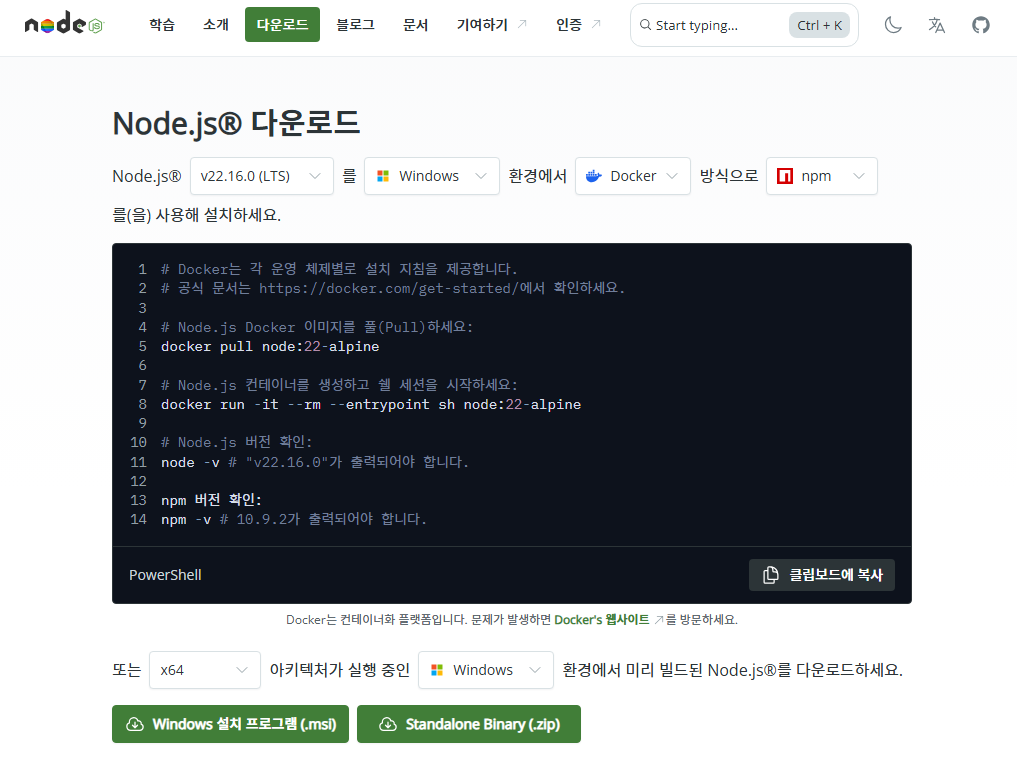
- 다운로드 페이지에서 자신의 운영체제(OS)에 맞는 파일을 선택
- 윈도우: node-v22.16.0-x64.msi
- Mac(M1/M2 등 ARM): ARM64 버전 선택
3) 파일 실행 및 설치
- 다운로드한 설치 파일을 더블클릭하여 설치를 진행
- 특별히 설정을 바꿀 필요 없이 기본값으로 설치하면 됨
4) 설치 확인
- Windows: cmd(명령 프롬프트) 실행
- Mac: 터미널 실행
- 아래 명령어를 각각 입력하여 정상 설치를 확인
node --version
npm --version- 위 명령을 실행했을 때 버전 정보가 출력되면 설치 완료
참고: cmd를 못 찾겠다면 윈도우 검색창에 cmd를 입력해서 실행 가능
(상세 설치 과정은 이 블로그 참고)
⬇️ 실습 환경 구축의 다음 단계로 이동하려면
- [VSCode 설치 가이드로 이동](작성한 링크)
- [VSCode 확장 추천 보기](작성한 링크)
- [CRA(리액트 앱) 프로젝트 생성법 보기](작성한 링크)
** MacOS에서 cli에서 Homebrew로 npm설치 하는법
https://verycoybeaver.tistory.com/10
'Backend > Node.js' 카테고리의 다른 글
| macOS에서 Node.js 설치 하는 방법(Intel & M1/M2 공통) (0) | 2025.07.19 |
|---|